
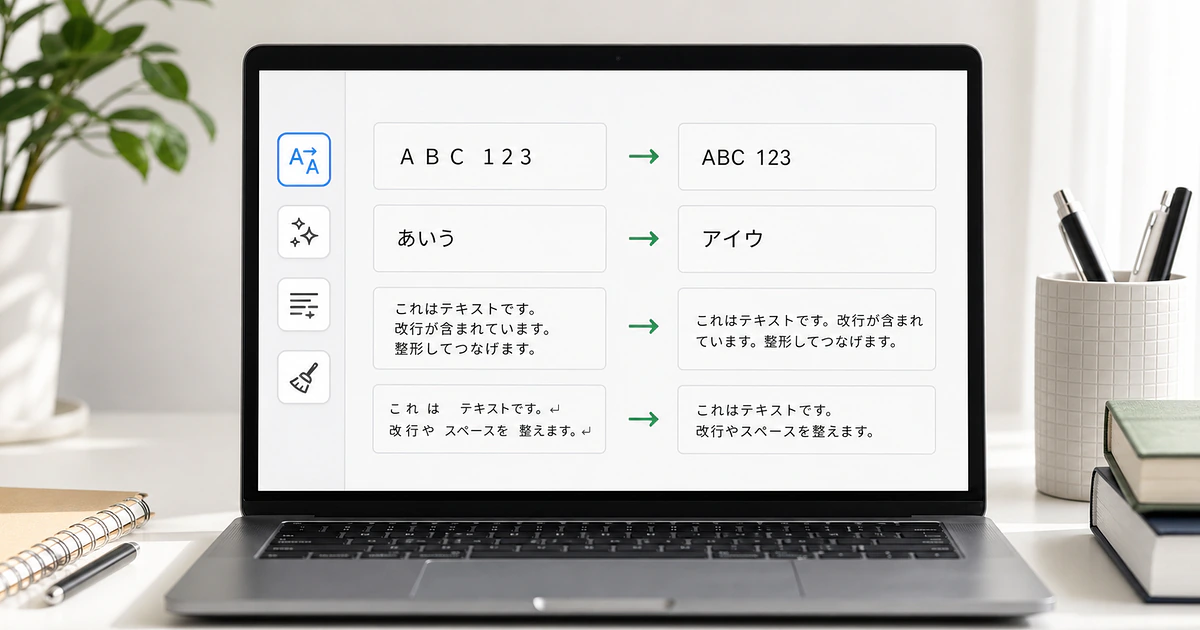
フォームに貼り付ける数字が全角になっている、CSVの英数字表記がそろわない、PDFからコピーした文章に不要な改行や空白が入る。このようなとき、1文字ずつ直すより、変換ツールでまとめて整える方が速くて確実です。
mojisucount.comの文字数カウントツールには、全角・半角変換、ひらがな・カタカナ変換、改行・空白・空行の削除、HTMLタグ除去をまとめた「テキスト操作」機能があります。この記事では、各ボタンで何が変わるのか、使う順番、変換前に知っておきたい注意点を具体例で解説します。
1. テキスト操作ツールでできること
テキスト操作は「文字変換」と「整形」の2グループに分かれています。入力欄に文章を貼り付けてボタンを押すと、その場で変換結果に置き換わり、文字数や文字種別の集計も更新されます。
| ボタン | 変換内容 | 主な用途 |
|---|---|---|
| 全角へ変換 | 半角の英字・数字・記号・空白を全角にする | 帳票、原稿、表記ルールに合わせる |
| 半角へ変換 | 全角の英字・数字・記号・空白を半角にする | 電話番号、郵便番号、CSV、フォーム入力 |
| カタカナ変換 | ひらがなを全角カタカナにする | 商品名、読み仮名、見出しの表記統一 |
| ひらがな変換 | 全角カタカナをひらがなにする | 文章の印象をやわらげる、読みを整える |
| 改行を削除 | すべての改行を取り除いて1行につなぐ | PDFや表計算からコピーした断片の整形 |
| 空白を削除 | 半角・全角空白、タブ、改行などの空白文字を削除する | コード、ID、検索語などを連続した文字列にする |
| 空行を削除 | 段落の間にある余分な空行だけを減らす | 通常の改行を残しながら文章を詰める |
| HTMLタグ除去 | HTMLを解析し、タグを除いたテキストを取り出す | Web原稿やHTMLメールから本文だけを抜き出す |
2. 基本の使い方は5ステップ
- 元の文章を残す:変換は入力欄の内容を直接置き換えるため、重要な文章はコピーを使います。
- 文章を入力欄へ貼り付ける:短い文字列でも長文でも、そのまま貼り付けられます。
- 目的に合うボタンを1つ押す:まず1種類だけ変換し、結果を確認します。
- 文字数と見た目を確認する:全角・半角数、空白数、改行数が想定どおり変わったかを見ます。
- 必要なら次の整形を行う:表記変換のあとに空行を削除するなど、1工程ずつ進めます。
複数のボタンを続けて押すと、どの操作で意図しない変化が起きたのか分かりにくくなります。とくに長文やCSVでは、1回変換するたびに先頭・末尾と数字、記号、改行を確認するのが安全です。
3. 全角・半角変換の使い分け
半角へ変換:フォームやデータをそろえる
電話番号、郵便番号、メールアドレス、商品コードなどは、半角英数字を求められる場面が多くあります。たとえば TOKYO 123 を半角へ変換すると、TOKYO 123 になります。全角空白も半角空白へ変わるため、見た目だけでは気づきにくい混在もまとめて直せます。
全角へ変換:原稿や帳票の表記をそろえる
ABC 123 を全角へ変換すると、ABC 123 になります。指定フォーマットが全角を求める場合や、日本語原稿の記号幅をそろえたい場合に使えます。ただし、URLやメールアドレスまで全角にするとリンクとして機能しなくなるため、変換範囲には注意してください。
このツールの全角・半角変換は、英字・数字・記号・空白が対象です。半角カタカナと全角カタカナの相互変換は対象に含まれません。文字幅やバイト数の違いを詳しく確認したい場合は「全角と半角の違い」も参考にしてください。
4. ひらがな・カタカナ変換の使い分け
「カタカナ変換」はひらがなだけをカタカナへ、「ひらがな変換」は全角カタカナだけをひらがなへ置き換えます。漢字、英数字、句読点はそのまま残るため、文章全体を貼り付けて表記の一部だけを変えられます。
| 変換前 | 操作 | 変換後 |
|---|---|---|
とうきょう駅 |
カタカナ変換 | トウキョウ駅 |
カンタンな方法 |
ひらがな変換 | かんたんな方法 |
半角カタカナの カタカナ は、ひらがな変換の対象外です。また、人名や専門用語の読み、長音符「ー」の位置まで意味に合わせて校正する機能ではありません。変換後は固有名詞と読み方を目視で確認しましょう。
5. 改行・空白・空行は目的を分けて削除する
改行を削除:すべてを1行につなぐ
PDFからコピーした文章や、セルごとに改行されたデータを1行へまとめたいときに使います。改行位置に空白は自動挿入されないため、英語の単語間や文の区切りが直接つながらないかを確認してください。
空白を削除:連続した文字列にする
半角空白、全角空白、タブに加え、改行も含む空白文字をまとめて取り除きます。AB 12 CD は AB12CD になります。IDや検索語の整形には便利ですが、通常の文章に使うと単語や段落までつながるため、全文へ適用する前に用途を確認してください。
空行を削除:段落内の改行を残す
通常の改行は残し、段落の間にある余分な空行だけを減らします。メールやブログ下書きの段落構造を保ちたい場合は、「改行を削除」や「空白を削除」ではなく「空行を削除」を選びます。
6. HTMLタグ除去で本文だけを取り出す
<p>お知らせ</p> のようなHTMLを貼り付けて「HTMLタグ除去」を押すと、タグを外した お知らせ を取り出せます。Webページ用原稿、HTMLメール、CMSからコピーした断片をプレーンテキストにしたいときに便利です。
HTMLタグの除去は、文章の段落や表組みを完全に再現する機能ではありません。隣り合う要素のテキストがつながる場合や、画像の代替テキストが本文として残らない場合があります。変換後は、見出し、箇条書き、改行位置を読み直してください。
7. よく使う場面別のおすすめ手順
フォームへ電話番号や郵便番号を入力する
- 入力する文字列だけを貼り付ける。
- 「半角へ変換」を押す。
- 全角文字数が減ったことを確認する。
- ハイフンを受け付けるフォームか確認してから貼り付ける。
PDFからコピーした文章を整える
- 段落を残す必要があるかを先に決める。
- 余分な空行だけなら「空行を削除」を使う。
- 完全に1行へまとめる場合だけ「改行を削除」を使う。
- 文字化け、全角空白、機種依存文字も確認する。
CSVや表計算データの表記を統一する
- 対象列をコピーし、元データを残す。
- 英数字を「半角へ変換」で統一する。
- 必要な区切り文字や改行が残っているかを見る。
- 文字数と行数が想定外に減っていないか確認して戻す。
8. 変換前に知っておきたい注意点
- 重要な文章はコピーで作業する:ボタンを押すと入力欄の内容が変わるため、元データを別に残します。
- URLやメールアドレスを全角にしない:全角へ変換するとリンクやアドレスとして認識されなくなります。
- 半角カタカナは別途確認する:全角・半角変換とかな変換の対象範囲は同じではありません。
- 空白削除と空行削除を区別する:段落を残したい文章で空白削除を使うと、改行まで消えます。
- 変換後の文字数を見る:文字幅の変換では文字数が同じでも、空白・改行の削除では文字数と行数が変わります。
- 最後は送信先でも確認する:フォーム、CSV、CMSなど、貼り付け先ごとの入力ルールを優先します。
9. よくある質問
Q. 全角と半角を一括で変換できますか?
はい。入力欄へ文章を貼り付けて「全角へ変換」または「半角へ変換」を押すと、英字・数字・記号・空白をまとめて変換できます。漢字、ひらがな、全角カタカナはそのままです。
Q. 半角カタカナも全角カタカナへ変換できますか?
現在の全角・半角変換は英数字・記号・空白が対象で、半角カタカナの全角化は対象外です。かな変換も、ひらがなと全角カタカナの相互変換として利用してください。
Q. 空行だけを消して普通の改行は残せますか?
はい。「空行を削除」を使います。「改行を削除」はすべての改行を消し、「空白を削除」は改行を含む空白文字を消すため、段落を残す用途には向きません。
Q. 全角・半角を変換すると文字数も変わりますか?
英字や数字は、全角でも半角でも通常は1文字として数えるため、変換だけなら総文字数は基本的に変わりません。ただし、表示幅やバイト数は変わります。空白・改行を削除した場合は、その分だけ文字数や行数も減ります。
10. まとめ
- ✓ 全角・半角変換は、英字・数字・記号・空白の表記をまとめて統一できる。
- ✓ ひらがな・カタカナ変換では、漢字や英数字を残したまま、かな表記だけを変えられる。
- ✓ 改行、空白、空行は削除範囲が異なるため、段落を残すかどうかで使い分ける。
- ✓ 元の文章を残し、1工程ずつ変換して文字数・行数・見た目を確認すると失敗を防ぎやすい。
表記の混在や余分な改行を見つけたら、無料の文字数カウント・テキスト変換ツールに文章のコピーを貼り付け、必要な操作を1つずつ試してください。変換と同時に文字数、全角・半角数、空白数、改行数を確認すると、貼り付け先に合う形へ整えやすくなります。